Το Claude το έχω ανοιχτό όλη μέρα.
Εκεί ετοιμάζω τις προσφορές μου και εκεί δουλεύω το περιεχόμενό μου.
Αν με ρωτήσεις τι είναι το Claude, θα σου πω ότι είναι ένας συνεργάτης που του εξηγείς τι θες και σου το κάνει. Είναι το AI της Anthropic. Του μιλάς στα ελληνικά, το συζητάτε, και κάνει τη δουλειά πάνω στα αρχεία και στα εργαλεία της επιχείρησής σου.
Η απόφαση μένει σε μένα: τι του ζητάω, τι κρατάω από όσα μου δίνει και τι στέλνω τελικά.
Πάμε να το δούμε κουμπί κουμπί, με τη σειρά που το στήνω εγώ.
Αν βιάζεσαι, κράτα αυτά:
- ξεκινάς δωρεάν στο claude.ai και σε 1-2 ημέρες περνάς στο Pro
- πριν από το πρώτο σοβαρό chat κοιτάς 3 ρυθμίσεις: οδηγίες, μνήμη, απόρρητο
- chat για κάτι που κάνεις μία φορά, project για δουλειά που επαναλαμβάνεται, Cowork όταν θες πίσω έτοιμα αρχεία
- connectors και skills στο τέλος, όταν ξέρεις ποια δουλειά θα του δώσεις
Τι είναι το Claude
Το Claude είναι ένα AI της Anthropic που του μιλάς και σου απαντάει, όπως το ChatGPT που ίσως έχεις δοκιμάσει. Για μια επιχείρηση ξεχωρίζει γιατί δουλεύει πάνω στα δικά σου αρχεία και εργαλεία και σου δίνει πίσω έτοιμη δουλειά: ένα κείμενο, μια προσφορά, έναν πίνακα, μια παρουσίαση.
Του γράφεις ή του μιλάς στα ελληνικά και σου απαντάει στα ελληνικά. Τα μενού της εφαρμογής είναι στα αγγλικά, γι’ αυτό παρακάτω γράφω τα κουμπιά όπως θα τα δεις.
Πώς δουλεύει σε 30 δευτερόλεπτα
Σκέψου έναν junior συνεργάτη που ήρθε σήμερα στην εταιρεία.
Ξέρει πολλά. Για τη δική σου δουλειά όμως ξέρει μόνο όσα του πεις εκείνη την ώρα.
Έτσι το αντιμετωπίζω κι εγώ. Όσο περισσότερα του εξηγείς για την εταιρεία σου, πώς μιλάς και τι θεωρείς καλό αποτέλεσμα, τόσο πιο κοντά στο δικό σου στάνταρ δουλεύει.
Όλο αυτό λέγεται context, δηλαδή ό,τι ξέρει το AI για σένα και για τη δουλειά που του ζητάς. Θα το συναντήσεις σε όλο τον οδηγό, γιατί από αυτό κρίνεται σχεδόν κάθε αποτέλεσμα.
Πού θέλει έλεγχο
Για να είμαι δίκαιος, έχει και όρια:
- τα πολύ ακριβή μαθηματικά θέλουν δεύτερη ματιά
- γεγονότα, ημερομηνίες και ονόματα τα ελέγχεις πάντα
- με ασαφή οδηγία παίρνεις ασαφές αποτέλεσμα
⚠ Προσοχή: το Claude θα σου δώσει πάντα μια απάντηση. Αυτό δεν σημαίνει ότι είναι πάντα σωστή. Έλεγχε τα νούμερα και τα γεγονότα, όπως θα έλεγχες έναν καινούριο υπάλληλο.
Ο κανόνας που κρατάω για μια επιχείρηση: αν κάτι δεν κάνει καλύτερη την εμπειρία του πελάτη σου ή δεν σου γλιτώνει πραγματικό χρόνο και κόστος, δεν έχει νόημα να το βάλεις. Μη βάζεις AI για να λες ότι έχεις AI.
Claude ή ChatGPT
Το Claude και το ChatGPT είναι από την ίδια οικογένεια εργαλείων και κάνουν τα βασικά εξίσου καλά. Απλώς το καθένα είναι καλύτερο σε άλλα πράγματα, και σε μια επιχείρηση οι διαφορές φαίνονται γρήγορα.
Πού κερδίζει το Claude:
- δουλεύει πάνω στα δικά σου αρχεία
- θυμάται πώς λειτουργεί η εταιρεία σου
- ολοκληρώνει σοβαρές εργασίες μέχρι το τέλος, χωρίς να το κρατάς από το χέρι
Πού κερδίζει ακόμα το ChatGPT:
- γρήγορες αναζητήσεις στο ίντερνετ
- το ξέρει ήδη όλος ο κόσμος
✓ Tip: δεν χρειάζεται να διαλέξεις ένα. Εγώ κρατάω το ChatGPT για ταχύτητα και ιδέες, και χτίζω τα σοβαρά μου συστήματα πάνω στο Claude. Είναι θέμα προσωπικής προτίμησης του καθενός. Το ChatGPT έχει και αυτό αξιόλογα εργαλεία όπως το ChatGPT Work και το Codex.
Πού ανοίγεις το Claude
Το Claude ανοίγει σε τρία σημεία με τον ίδιο λογαριασμό: στον browser, στην εφαρμογή για υπολογιστή και στην εφαρμογή για κινητό. Τα chats σου σε ακολουθούν παντού, και για δουλειά με τα αρχεία του υπολογιστή σου χρειάζεσαι την εφαρμογή για υπολογιστή.
- Browser: μπαίνεις στο claude.ai από οποιονδήποτε υπολογιστή. Για τα πρώτα σου chats φτάνει.
- Εφαρμογή για υπολογιστή: την κατεβάζεις από τη σελίδα λήψης της Anthropic ή από το εικονίδιο λήψης κάτω αριστερά. Εδώ δουλεύει με τους φακέλους του υπολογιστή σου.
- Κινητό: εφαρμογή για iOS και Android, με τον ίδιο λογαριασμό και τα ίδια chats.
Εγώ δουλεύω στην εφαρμογή του υπολογιστή, γιατί εκεί είναι και τα αρχεία μου.
Στην ίδια σελίδα λήψης θα δεις και πρόσθετα για Excel, PowerPoint, Word, Outlook και Chrome. Αυτά τα αφήνεις για όταν έχεις στήσει τα βασικά.
Πώς φτιάχνεις λογαριασμό
Μπαίνεις στο claude.ai και φτιάχνεις λογαριασμό με Google, Apple ή email.
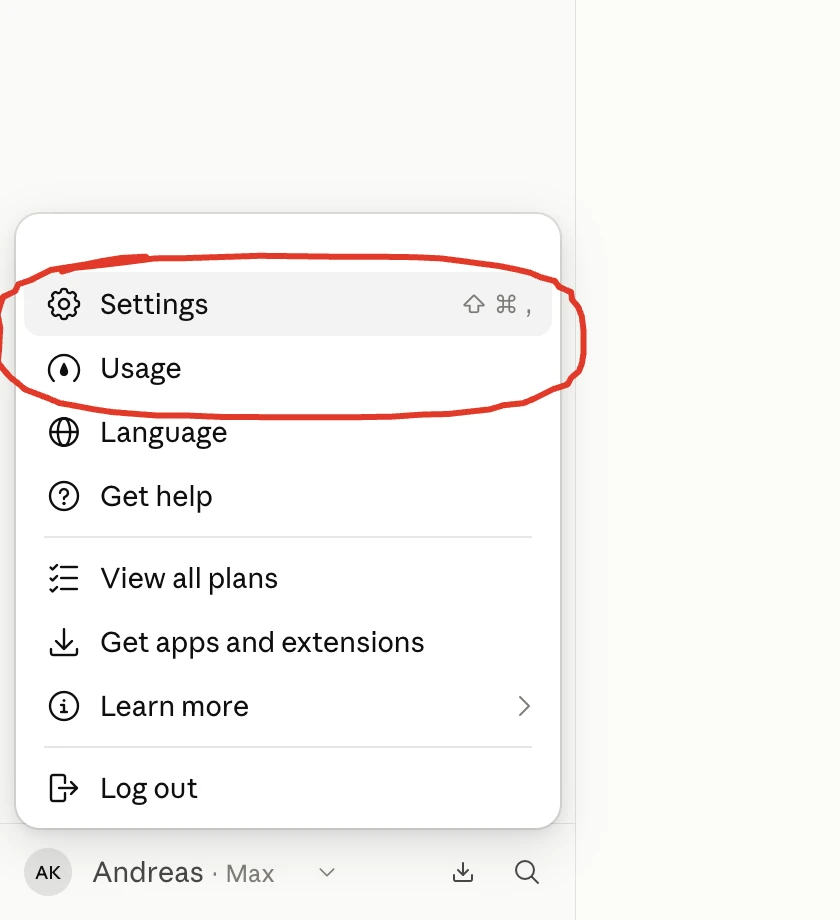
Από το όνομά σου κάτω αριστερά ανοίγει το μενού του λογαριασμού. Από εκεί πας στις ρυθμίσεις (Settings), στα όρια χρήσης (Usage), στα πακέτα (View all plans) και στη λήψη των εφαρμογών (Get apps and extensions).
Πόσο κοστίζει το Claude
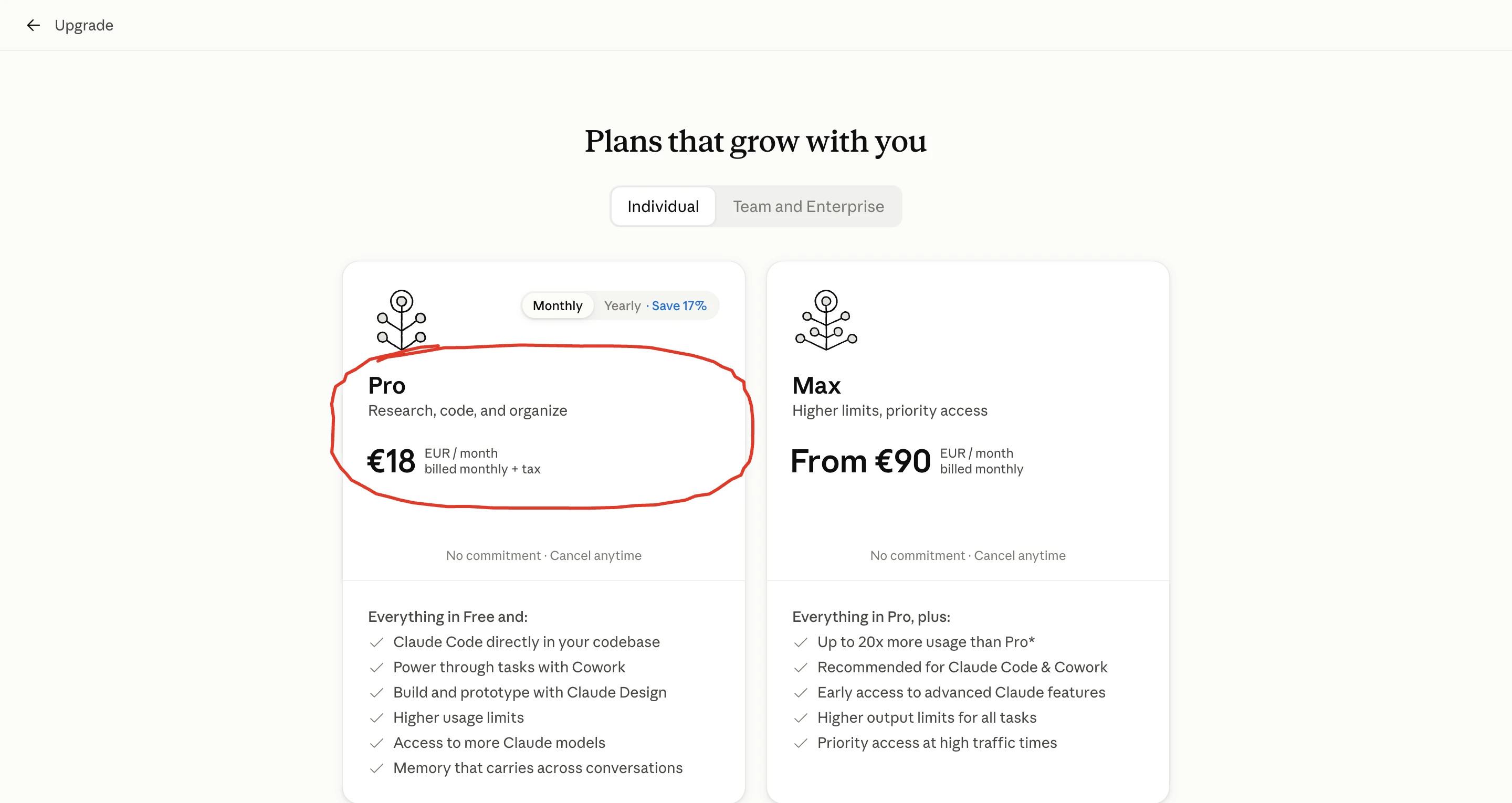
Το Claude ξεκινάει δωρεάν. Το Pro κοστίζει €18 τον μήνα με μηνιαία χρέωση ή €15 τον μήνα με ετήσια, συν ΦΠΑ, και προσθέτει Claude Code, Cowork και υψηλότερα όρια. Το Max ξεκινάει από €90 τον μήνα για όποιον το δουλεύει όλη μέρα.
| Πακέτο | Τιμή | Τι παίρνεις | Για ποιον |
|---|---|---|---|
| Free | €0 | chats, έως 5 projects και μνήμη, με τα πιο χαμηλά όρια | για να πάρεις μια γεύση |
| Pro | €18 τον μήνα, ή €15 τον μήνα με ετήσια χρέωση | Claude Code, Cowork, Claude Design για σχέδια και πρωτότυπα, περισσότερα μοντέλα, υψηλότερα όρια | το ελάχιστο για να δουλέψεις σοβαρά |
| Max | από €90 τον μήνα | έως 20 φορές τη χρήση του Pro, προτεραιότητα σε ώρες αιχμής | για όποιον το δουλεύει όλη μέρα, όπως εγώ |
★ Στάσου, τι είναι αυτό;
Μέχρι εδώ είδες το Claude σαν παράθυρο συζήτησης. Το Claude Code που βλέπεις στο Pro είναι το ίδιο Claude, που μπαίνει μέσα στον υπολογιστή σου και κάνει τη δουλειά: φτιάχνει αρχεία, στήνει ολόκληρο website.Δεν χρειάζεται να ξέρεις προγραμματισμό. Του μιλάς κανονικά, σαν να είσαι εσύ ο CEO και αυτό ο τεχνικός σου. Το έχω δείξει αναλυτικά σε ξεχωριστό οδηγό. Εδώ κράτα μόνο ένα πράγμα: όταν ακούς για Claude Code, είναι το Claude που κάνει τη δουλειά.
Ο κανόνας μου: ξεκίνα δωρεάν για 1-2 ημέρες, και μόλις δεις ότι σου κάνει δουλειά, αγόρασε κατευθείαν το Pro.
Μη μείνεις στο δωρεάν προσπαθώντας να αποφασίσεις. Θα βγάλεις λάθος συμπέρασμα, γιατί το δωρεάν σε περιορίζει.
Εδώ θα πεις: γιατί να πληρώσω πριν δω τι κάνει;
Γιατί στο Free λείπουν ακριβώς τα κομμάτια που κάνουν δουλειά για μια επιχείρηση, το Cowork και το Claude Code. Και το Pro το ακυρώνεις όποτε θες.
Για ομάδα υπάρχουν τα Team και Enterprise, σε χωριστή καρτέλα της ίδιας σελίδας. Ένας κανόνας που κρατάω όταν το στήνω σε εταιρεία: ένας λογαριασμός για κάθε άνθρωπο. Αν μοιράζονται έναν, μοιράζονται και τα όρια, και ο connector του email ανοίγει σε όλους το ίδιο inbox.
Τις τρέχουσες τιμές τις βλέπεις πάντα στη σελίδα με τα πακέτα της Anthropic.
Τα όρια χρήσης
Κάθε πακέτο του Claude έχει όριο στο πόση δουλειά του δίνεις: ένα όριο ανά συνεδρία, που μηδενίζει μετά από λίγες ώρες, και ένα εβδομαδιαίο. Τα βλέπεις στο Settings, στην ενότητα Usage, με ποσοστό και με την ώρα που μηδενίζει το καθένα.
Τα όρια μετριούνται σε tokens. Token είναι ένα μικρό κομμάτι κειμένου, και κάθε μήνυμα που στέλνεις και κάθε απάντηση που παίρνεις ξοδεύει μερικά.
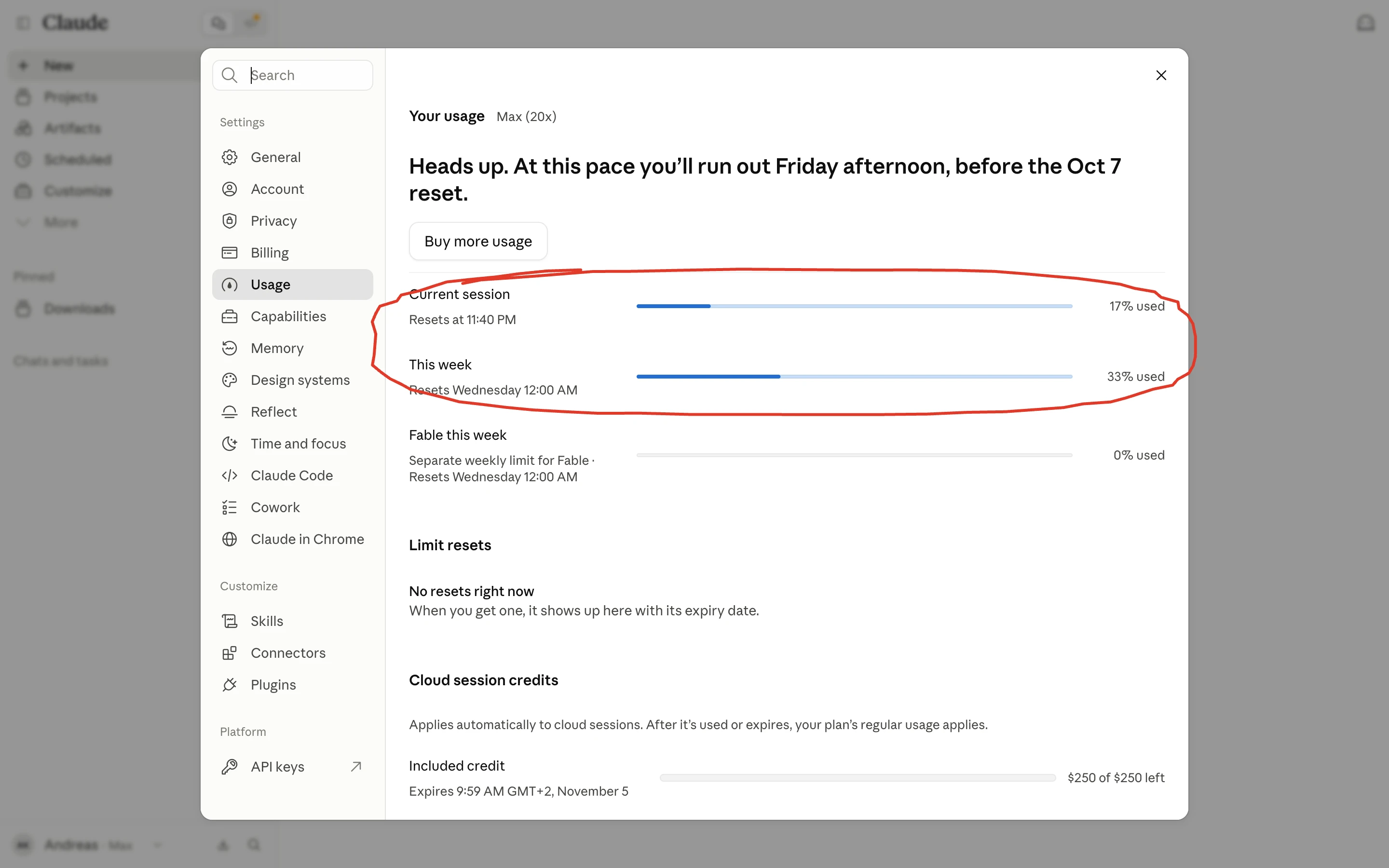
Στη σελίδα βλέπεις:
- Current session: πόσο έχεις ξοδέψει στη συνεδρία και τι ώρα μηδενίζει
- This week: το εβδομαδιαίο όριο και τη μέρα που μηδενίζει
- στο δικό μου, και ένα χωριστό εβδομαδιαίο όριο για το Fable, το πιο βαρύ μοντέλο
- μια προειδοποίηση όταν πας γρήγορα
Στο δικό μου γράφει ότι με αυτόν τον ρυθμό τελειώνω την Παρασκευή το απόγευμα (ναι, το δουλεύω πολύ).
Τι τρώει τα όρια πιο γρήγορα:
- τα πολύ μεγάλα chats
- το βαρύ μοντέλο και η υψηλή ένταση σκέψης
- το Cowork και οι δουλειές που κάνουν πολλά βήματα μόνες τους
- πολλές δουλειές ανοιχτές ταυτόχρονα
Αν φτάσεις στο όριο, περιμένεις να μηδενίσει ή αγοράζεις επιπλέον χρήση, τα usage credits, με μηνιαίο ανώτατο ποσό που ορίζεις εσύ. Πώς ακριβώς μετράνε τα όρια το εξηγεί η Anthropic στη σελίδα της για τα όρια χρήσης.
✓ Tip: όταν ένα chat μακραίνει πολύ, άνοιξε καινούριο, γιατί όσο μεγαλώνει ξοδεύει περισσότερο από τα όριά σου. Ζήτα του μια σύνοψη όσων είπατε και συνέχισε με αυτήν σε νέο chat.
Τι βλέπεις στην οθόνη
Η οθόνη του Claude έχει δύο μέρη: στη μέση το πεδίο όπου γράφεις ή μιλάς, και αριστερά τη στήλη με τα projects, τα έτοιμα αρχεία και τις ρυθμίσεις. Με αυτά τα δύο βγάζεις άνετα την πρώτη βδομάδα, και τα υπόλοιπα τα ανοίγεις όταν τα χρειαστείς.
Πού γράφεις και ποιο μοντέλο διαλέγεις
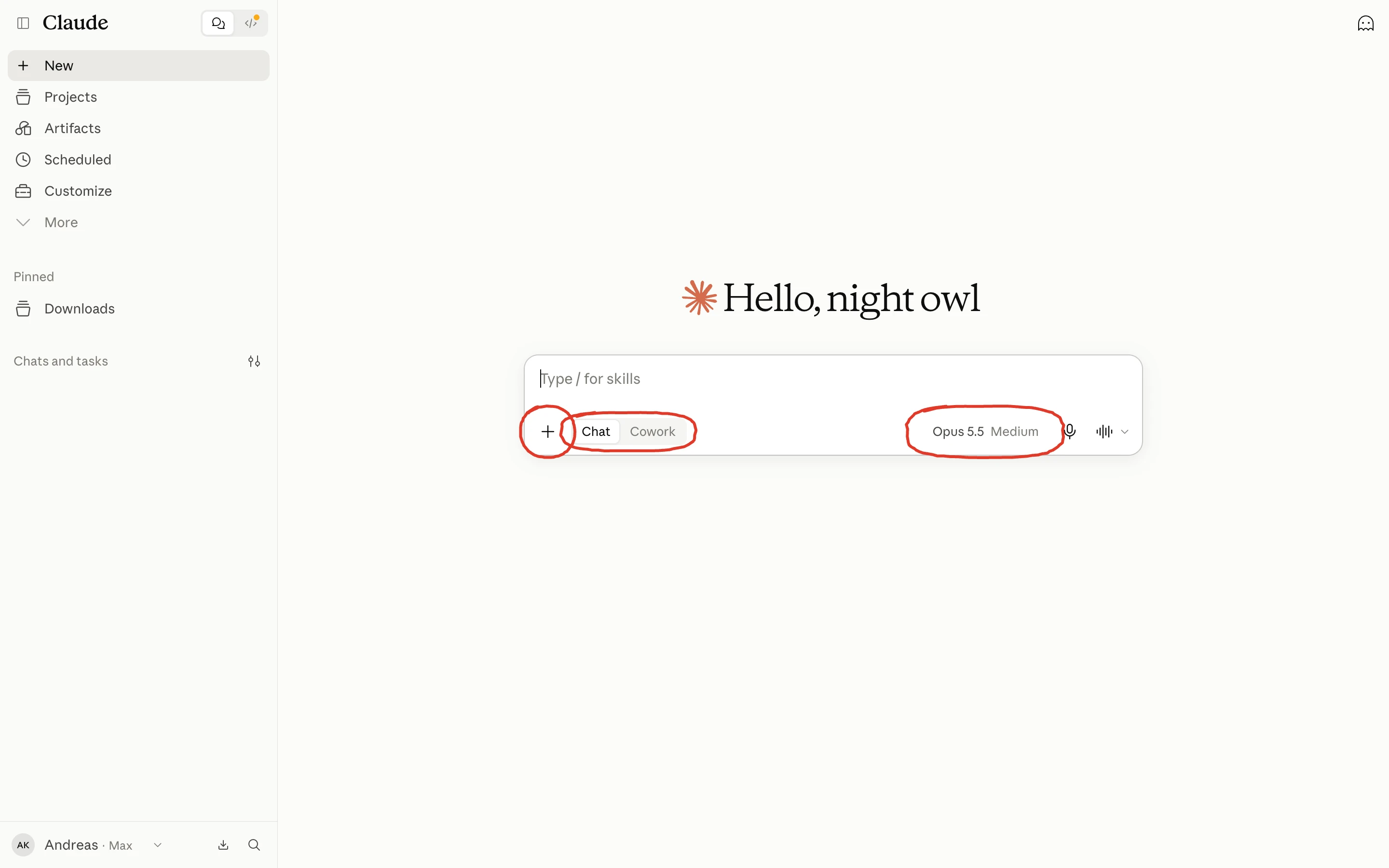
- Το πεδίο «Type / for skills»: εδώ γράφεις. Αν πατήσεις «/», ανοίγει η λίστα με τα skills σου
- «+»: ανεβάζεις αρχεία και προσθέτεις ό,τι άλλο χρειάζεται η δουλειά
- Chat και Cowork: ο διακόπτης ανάμεσα στη συζήτηση και στη λειτουργία που αναλαμβάνει ολόκληρη δουλειά
- Μοντέλο και Effort: ποιο μοντέλο δουλεύει και πόσο σκέφτεται πριν απαντήσει
Στον δικό μου λογαριασμό διαλέγω ανάμεσα σε τέσσερα μοντέλα. Στο Free είναι λιγότερα.
- Fable 5.1: για τις πιο δύσκολες δουλειές
- Opus 5.5: για σύνθετη δουλειά και για τα καθημερινά
- Sonnet 5.5: για πιο απλές δουλειές, με λιγότερη κατανάλωση
- Haiku 4.5: για γρήγορες απαντήσεις
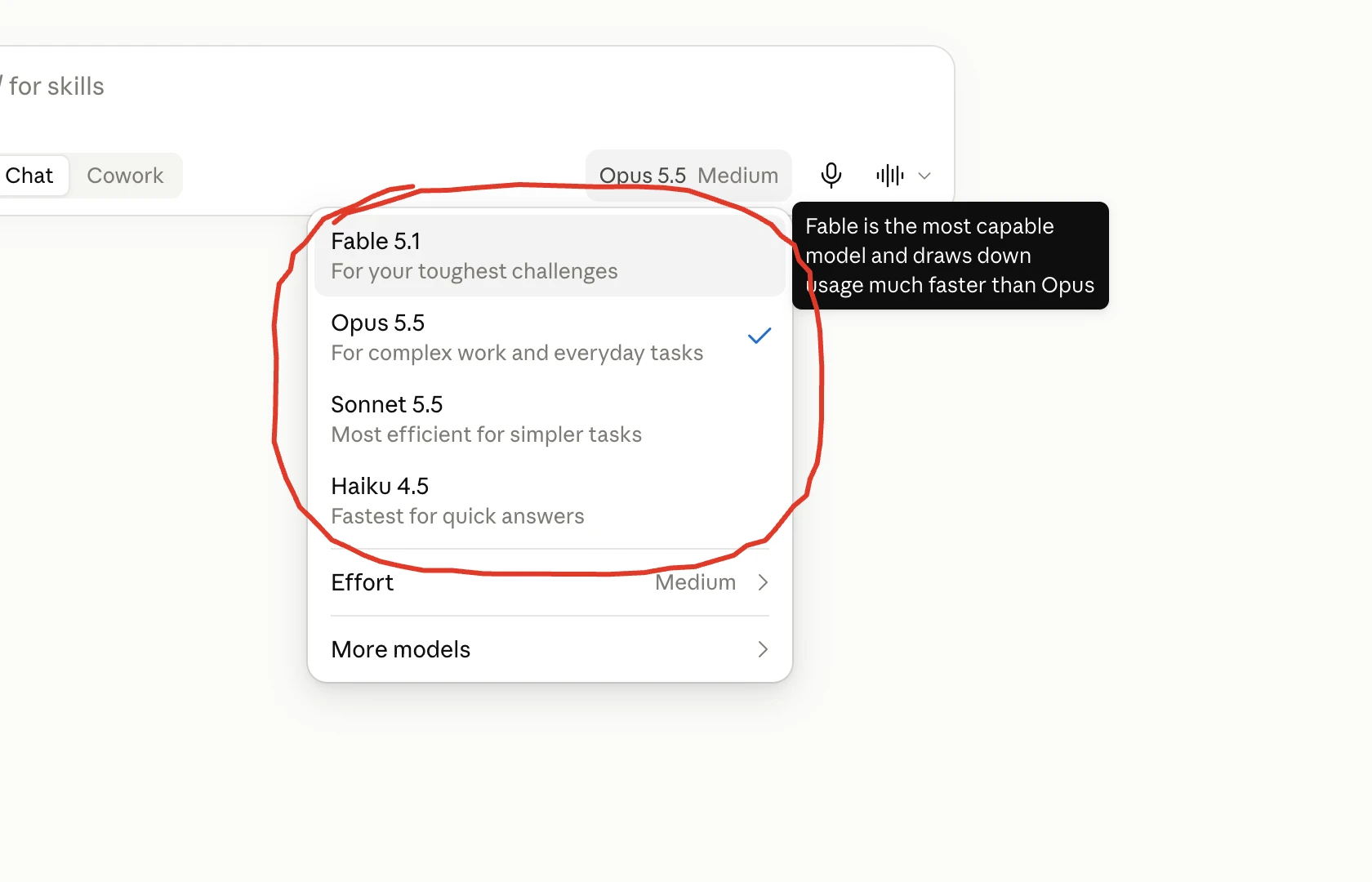
Εγώ δουλεύω με το Opus 5.5 στα καθημερινά. Το Fable είναι για τα πολύ δύσκολα, και όπως γράφει το ίδιο το μενού, ξοδεύει τα όρια πολύ πιο γρήγορα από το Opus.
Το Effort ορίζει πόσο σκέφτεται πριν απαντήσει. Περισσότερη σκέψη φέρνει πιο προσεγμένη απάντηση στα δύσκολα και περισσότερη κατανάλωση.
Κάτι που αλλάζει πολύ το αποτέλεσμα: τα περισσότερα τα λέω με τη φωνή μου. Όταν μιλάς, δίνεις πολύ περισσότερο context από όσο θα πληκτρολογούσες. Γι’ αυτό χρησιμοποιώ το SwiftType, μια δωρεάν εφαρμογή για Mac και Windows που κάνει κείμενο ό,τι λες.
Πού βρίσκεις τα projects και τα skills σου
Στη στήλη αριστερά αρκεί να ξέρεις πού είναι το καθένα.
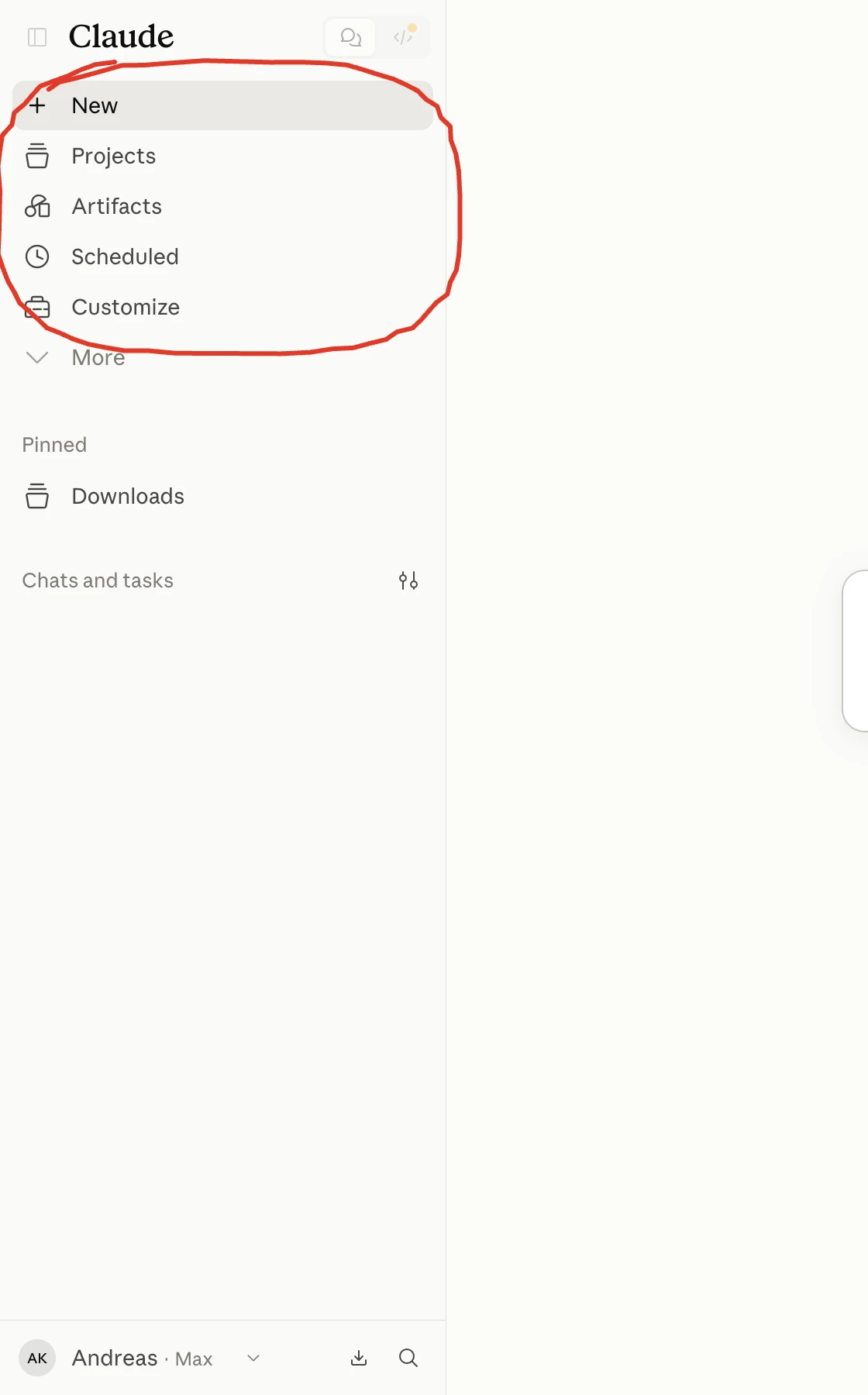
- New: νέο chat
- Projects: χώροι για δουλειά που επαναλαμβάνεται, με δικές τους οδηγίες και αρχεία
- Artifacts: ό,τι έχει φτιάξει για σένα, σελίδες, εργαλεία και έγγραφα
- Scheduled: δουλειές που τρέχουν μόνες τους την ώρα που ορίζεις, με έτοιμες ιδέες όπως μια πρωινή ενημέρωση ή το ξεκαθάρισμα του inbox
- Customize: τα skills, οι connectors και τα plugins
- More, Pinned και Chats and tasks: τα υπόλοιπα, ό,τι καρφιτσώνεις και όλα τα chats σου (στις εικόνες του οδηγού η λίστα μου είναι κρυμμένη)
Κάτω αριστερά είναι το όνομά σου με το πακέτο σου, το κουμπί για τη λήψη της εφαρμογής και η αναζήτηση στα chats.
Οι ρυθμίσεις που αλλάζω πρώτες
Οι ρυθμίσεις του Claude ανοίγουν από το όνομά σου κάτω αριστερά, στο Settings. Έχουν πολλές ενότητες, και τρεις αξίζει να τις δεις πριν από το πρώτο σοβαρό chat: τις οδηγίες προς το Claude, τη μνήμη και το απόρρητο, γιατί αυτές ορίζουν πώς σου απαντάει και τι κρατάει από όσα του λες.
Στο General αλλάζεις θέμα, γραμματοσειρά και φωνή, αν θες. Τα υπόλοιπα τα αφήνεις όπως είναι στην αρχή.
Τι θες να ξέρει σε κάθε chat
Στο Settings υπάρχει ένα κουτί που λέγεται Instructions for Claude. Ό,τι γράψεις εκεί το έχει υπόψη του σε όλα τα chats και στο Cowork. Δίπλα συμπληρώνεις το όνομά σου, πώς θες να σε λέει και τι δουλειά κάνεις.
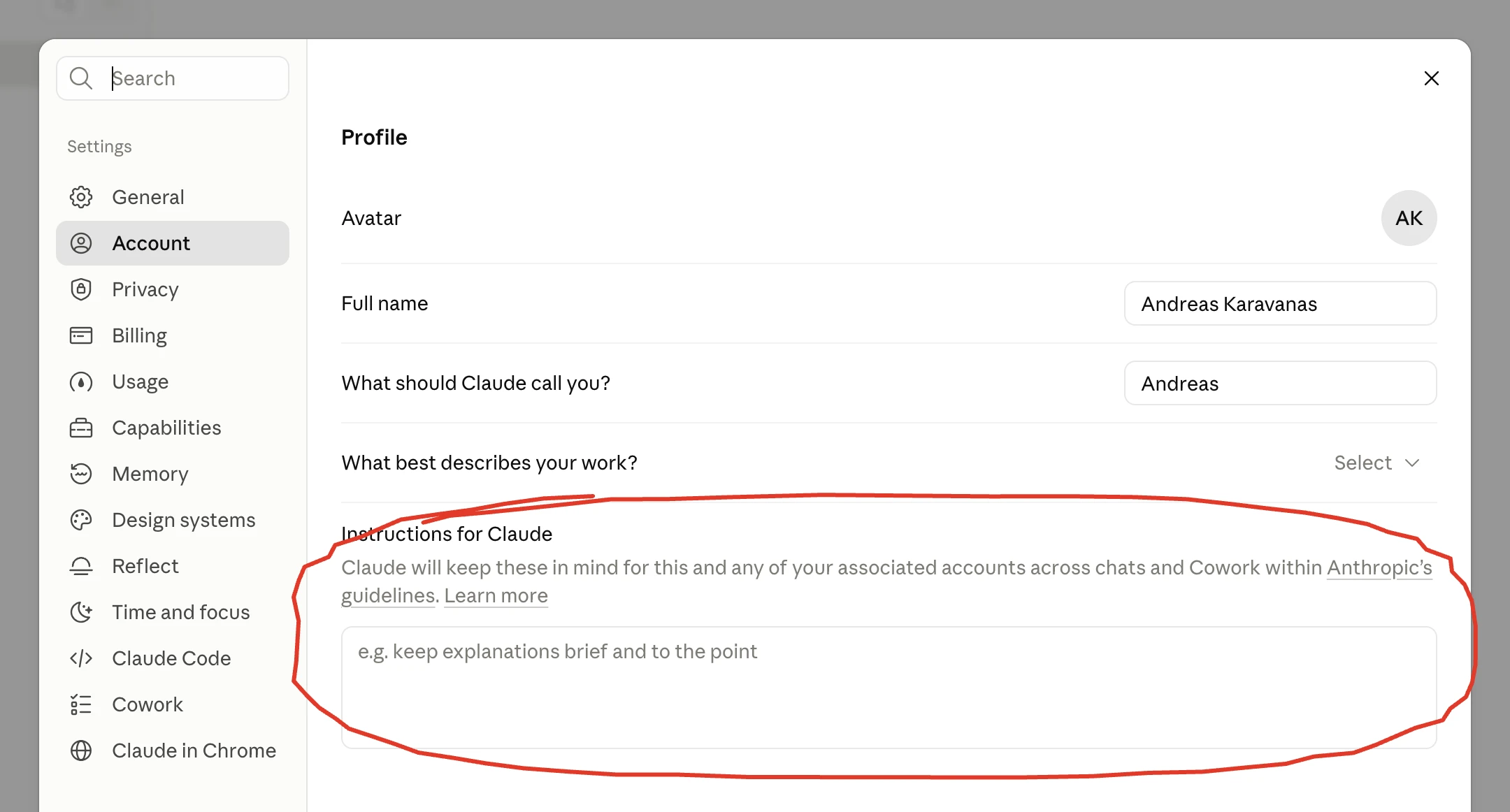
Τι βάζεις εκεί; Κανόνες που θες να ισχύουν πάντα:
- «θέλω να μου φέρνεις αντίρρηση όταν διαφωνείς»
- «μίλα μου απλά, σαν να είμαι 10 χρονών»
- «όταν μου δίνεις μια λύση, δώσε μου και μία εναλλακτική»
Στον δικό μου λογαριασμό το κουτί είναι άδειο (ναι, σωστά το διάβασες). Τη δουλειά την κάνει η μνήμη, που τη βλέπεις αμέσως μετά.
✓ Tip: αν δεν ξέρεις τι να γράψεις, ζήτα από το ίδιο το Claude να σου γράψει τις οδηγίες. Πες του ποιος είσαι, τι δουλειά κάνεις και πώς θες να σου μιλάει, και σου τις δίνει έτοιμες.
Τι θυμάται για σένα
Το Claude θυμάται πράγματα από τα chats σου: ποιος είσαι, τι δουλειά κάνεις, πώς σου αρέσει να σου απαντάει. Η μνήμη υπάρχει σε όλα τα πακέτα, και στο Free.
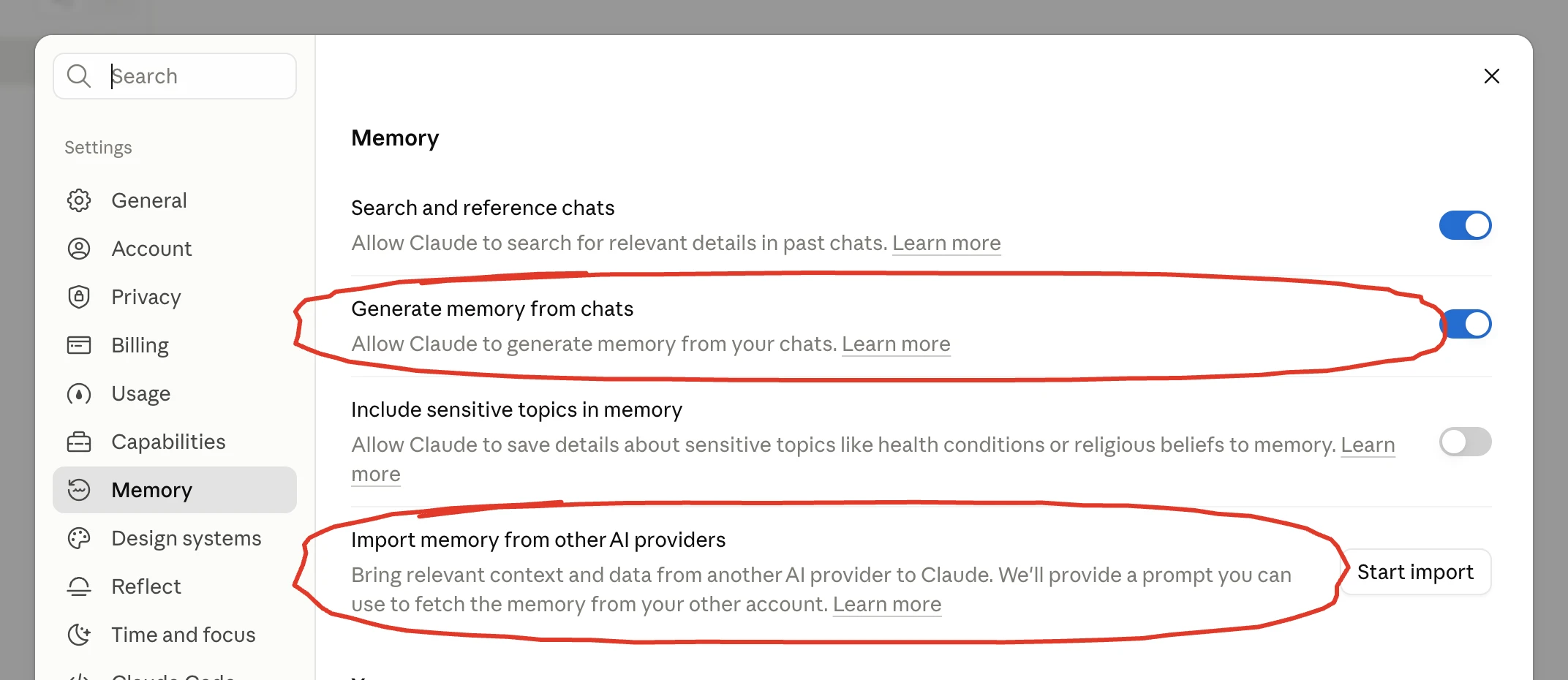
- Search and reference chats: ψάχνει στα παλιά σου chats όταν του ζητάς κάτι που είχατε πει
- Generate memory from chats: κρατάει μόνο του ό,τι μαθαίνει για σένα
- Import memory from other AI providers: αν δούλευες στο ChatGPT, σου δίνει ένα prompt για να φέρεις από εκεί ό,τι ξέρει για σένα
Η δική μου μνήμη είναι ανοιχτή και έχει κρατήσει ποιος είμαι και πώς θέλω να μου απαντάει, οπότε κάθε νέο chat ξεκινάει ήδη από εκεί.
Δύο πράγματα ακόμα. Αν του πεις «θυμήσου το», το κρατάει, και αν του πεις να το βγάλει από τη μνήμη, το βγάζει. Και τα αρχεία που του ανέβασες σε ένα παλιό chat δεν μένουν στη μνήμη του: τα ξαναβάζεις ή δουλεύεις μέσα σε project.
Πώς προστατεύεις τα δεδομένα σου
Στο Settings, στην ενότητα Privacy, υπάρχει η ρύθμιση Help improve our AI models. Όταν είναι ανοιχτή, η Anthropic μπορεί να χρησιμοποιεί τα chats σου για να εκπαιδεύσει τα μοντέλα της.
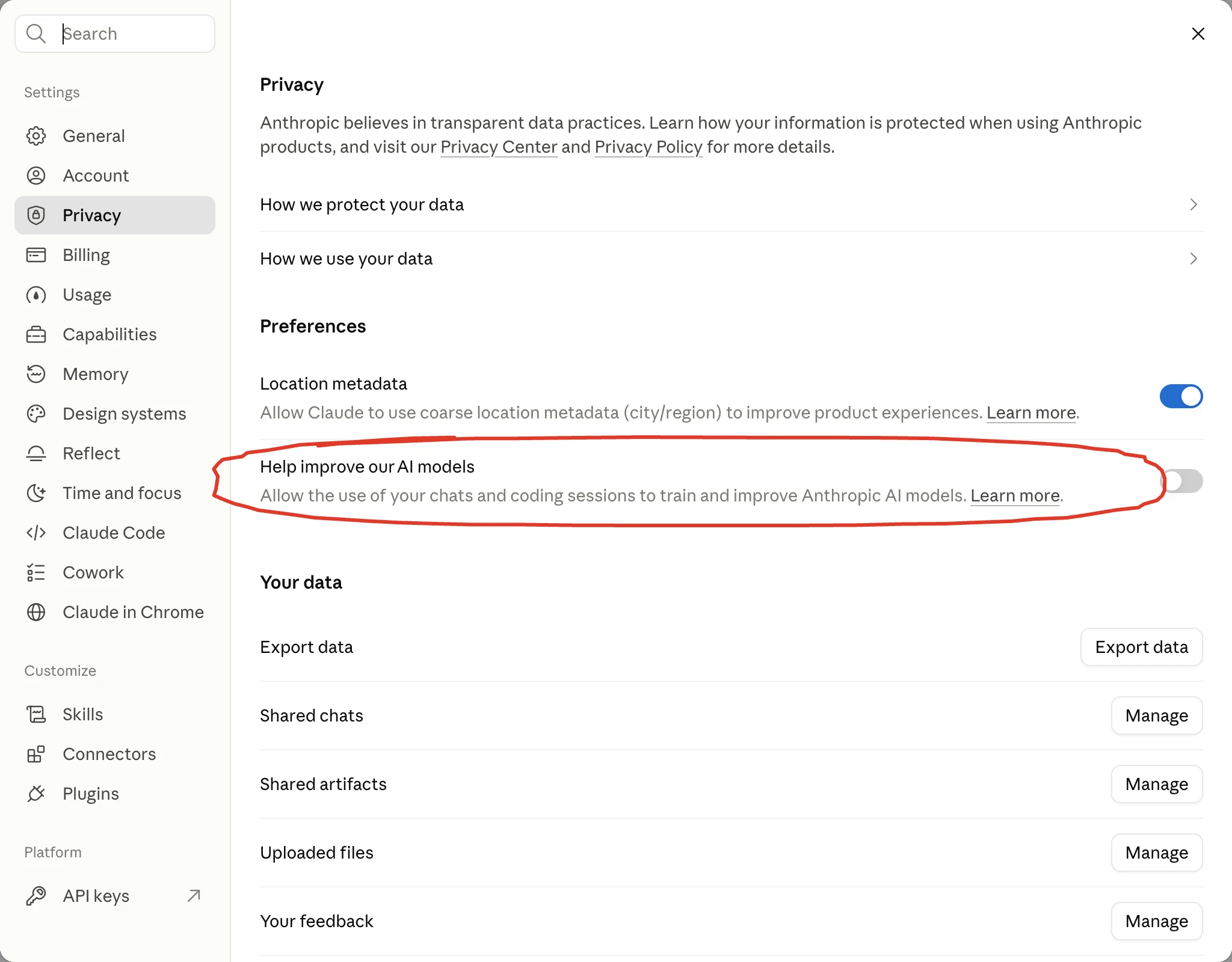
Εγώ την έχω κλειστή. Δες τι έχει η δική σου και κλείσ’ την αν δεν θες να χρησιμοποιούνται τα chats σου. Τα βήματα τα δίνει και η σελίδα απορρήτου της Anthropic για αυτή τη ρύθμιση.
⚠ Προσοχή: ό,τι κι αν λέει η ρύθμιση, κάποια πράγματα δεν του τα δίνεις: κωδικούς, στοιχεία πελατών με πραγματικά ονόματα, προσωπικά στοιχεία εργαζομένων, συμβάσεις με ονόματα. Όπου χρειάζεται όνομα, βάλε ένα ψεύτικο. Και πριν πατήσεις Share σε ένα chat, θυμήσου ότι όποιος έχει το link βλέπει ένα στιγμιότυπο της συζήτησης, χωρίς να χρειάζεται λογαριασμό.
Chat και Projects
Στο Claude το chat είναι για κάτι που κάνεις μία φορά: του δίνεις το context μέσα στο μήνυμα και παίρνεις απάντηση. Το project είναι για δουλειά που επαναλαμβάνεται: οι οδηγίες και τα αρχεία μένουν μέσα και ισχύουν σε κάθε chat του.
Ένα παράδειγμα: σε ένα chat λες «σύνοψε το έγγραφο που μου ήρθε σήμερα». Σε ένα project λες «ετοίμασε την προσφορά», και το Claude έχει ήδη μπροστά του τις τιμές σου και προσφορές που έστειλες.
Πώς του γράφεις
Αυτό που γράφεις στο Claude λέγεται prompt. Είναι απλώς η οδηγία σου.
Το κλειδί είναι πόσα του εξηγείς. 2 απλοί κανόνες σε πάνε πολύ μακριά.
Κανόνας 1: πες του συγκεκριμένα τι θέλεις. Αν του γράψεις «γράψε μου ένα email σε πελάτη», θα πάρεις κάτι γενικό. Γράψε του «γράψε ένα σύντομο, ευγενικό email στον πελάτη Χ που περιμένει την προσφορά, πες του ότι τη στέλνω αύριο, στο ύφος που θα μιλούσα εγώ».
Κανόνας 2: δώσ’ του context. Το είπαμε πιο πάνω, και από αυτό κρίνεται σχεδόν κάθε αποτέλεσμα.
Και κλείσε το μήνυμα ζητώντας του να σε ρωτήσει ό,τι χρειάζεται πριν ξεκινήσει. Έτσι δεν μαντεύει.
⚠ Προσοχή: όταν το αποτέλεσμα βγαίνει χάλια, τις περισσότερες φορές φταίει η οδηγία. Το Claude είναι σαν πολύ καλός υπάλληλος που χρειάζεται τον διευθυντή του, εσένα, να του πει καθαρά τι θέλει.
Πότε ανοίγω project
Ένα project είναι ένας χώρος για μία δουλειά, με τρία πράγματα μέσα: οδηγίες που ισχύουν μόνο εκεί, αρχεία που διαβάζει κάθε φορά και όλα τα chats της δουλειάς. Το ανοίγεις από το Projects, με το New project.
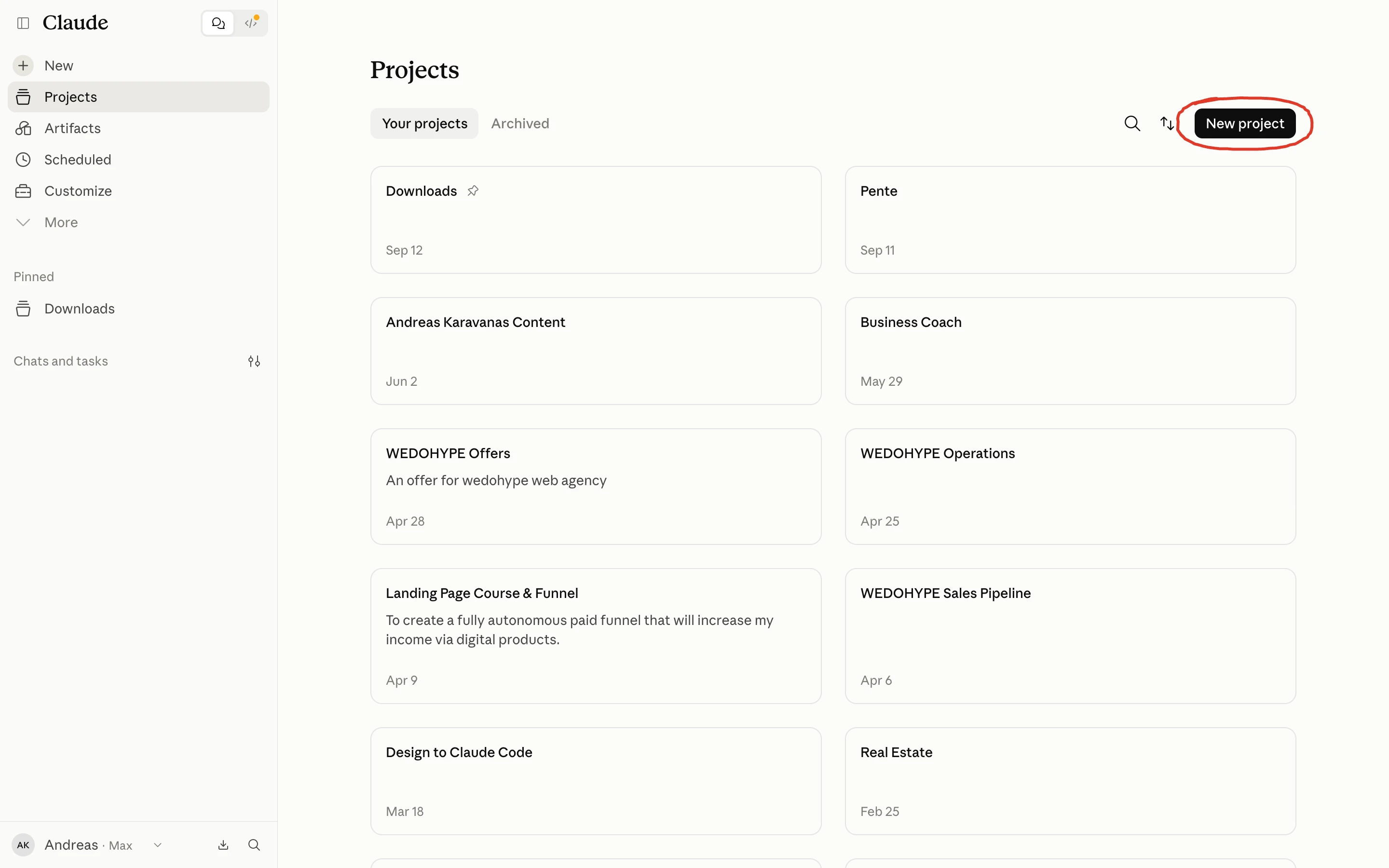
Εγώ έχω project για τις προσφορές, για τα operations, για τις πωλήσεις και ένα για το περιεχόμενό μου. Σε αυτό του περιεχομένου έχω βάλει τον τρόπο που γράφω και παλιά μου άρθρα, για να έχει κάθε chat το ίδιο σημείο αναφοράς.
Πώς τα χωρίζεις; Ανά πελάτη, ανά brand ή ανά διαδικασία, όπως σε βολεύει. Αν όμως έχεις 2.000 πελάτες, 2.000 projects θα σε τρελάνουν. Εκεί φτιάχνεις ένα project για την κοινή δουλειά και ένα νέο chat για κάθε πελάτη.
Για να δεις πώς στήνεται, άνοιξα ένα άδειο project για προσφορές. Στη φόρμα γράφεις δύο πράγματα: πάνω σε τι δουλεύεις και τι θες να πετύχεις.
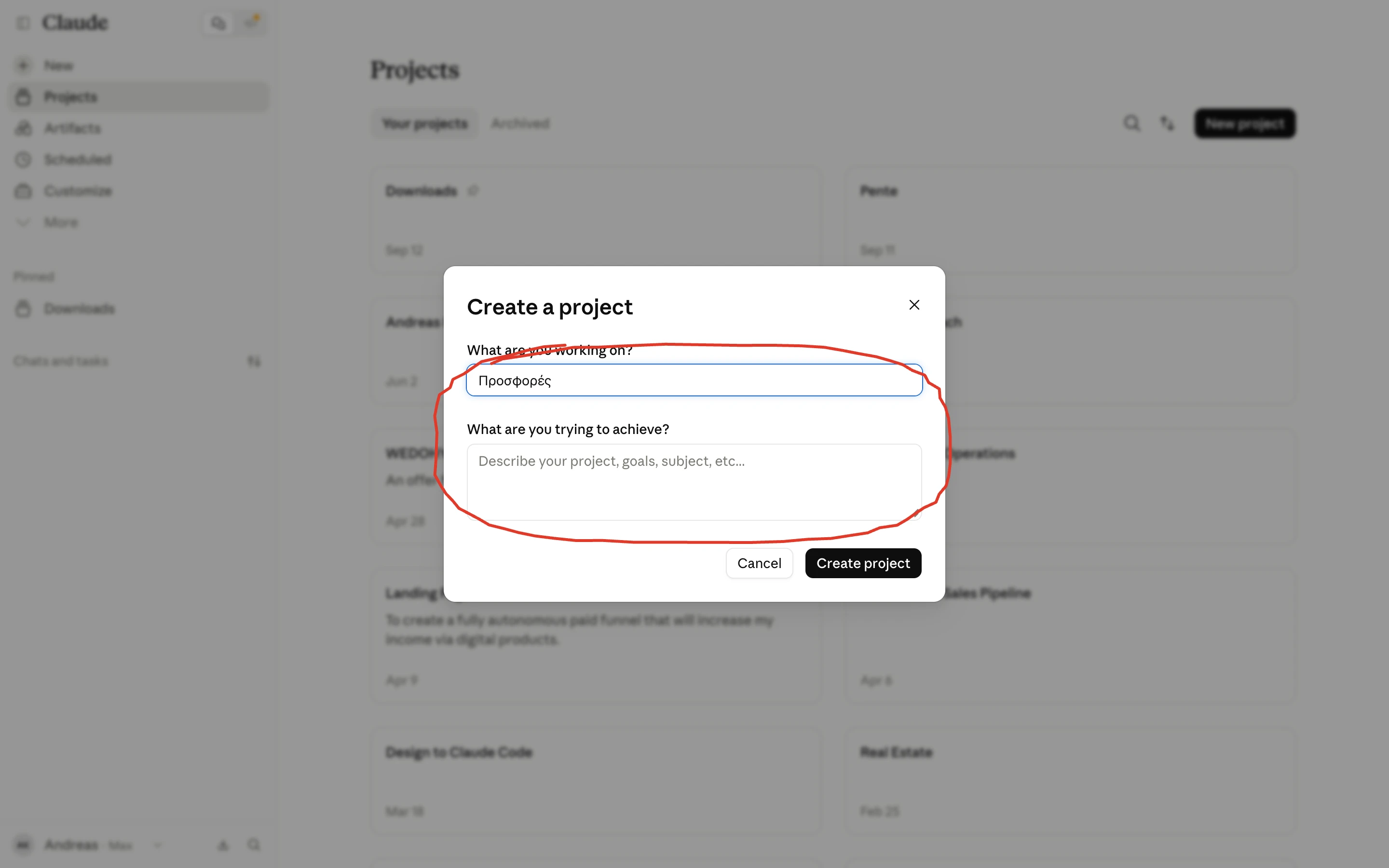
Μέσα στο project, δεξιά, βρίσκεις τις οδηγίες (Instructions) και τα αρχεία (Context). Εκεί βάζεις, για παράδειγμα, τον τιμοκατάλογό σου, 2-3 προσφορές που έστειλες και σου άρεσαν, και μια οδηγία για το ύφος. Ανάμεσά τους είναι η μνήμη του project, και από κάτω οι προγραμματισμένες δουλειές του.
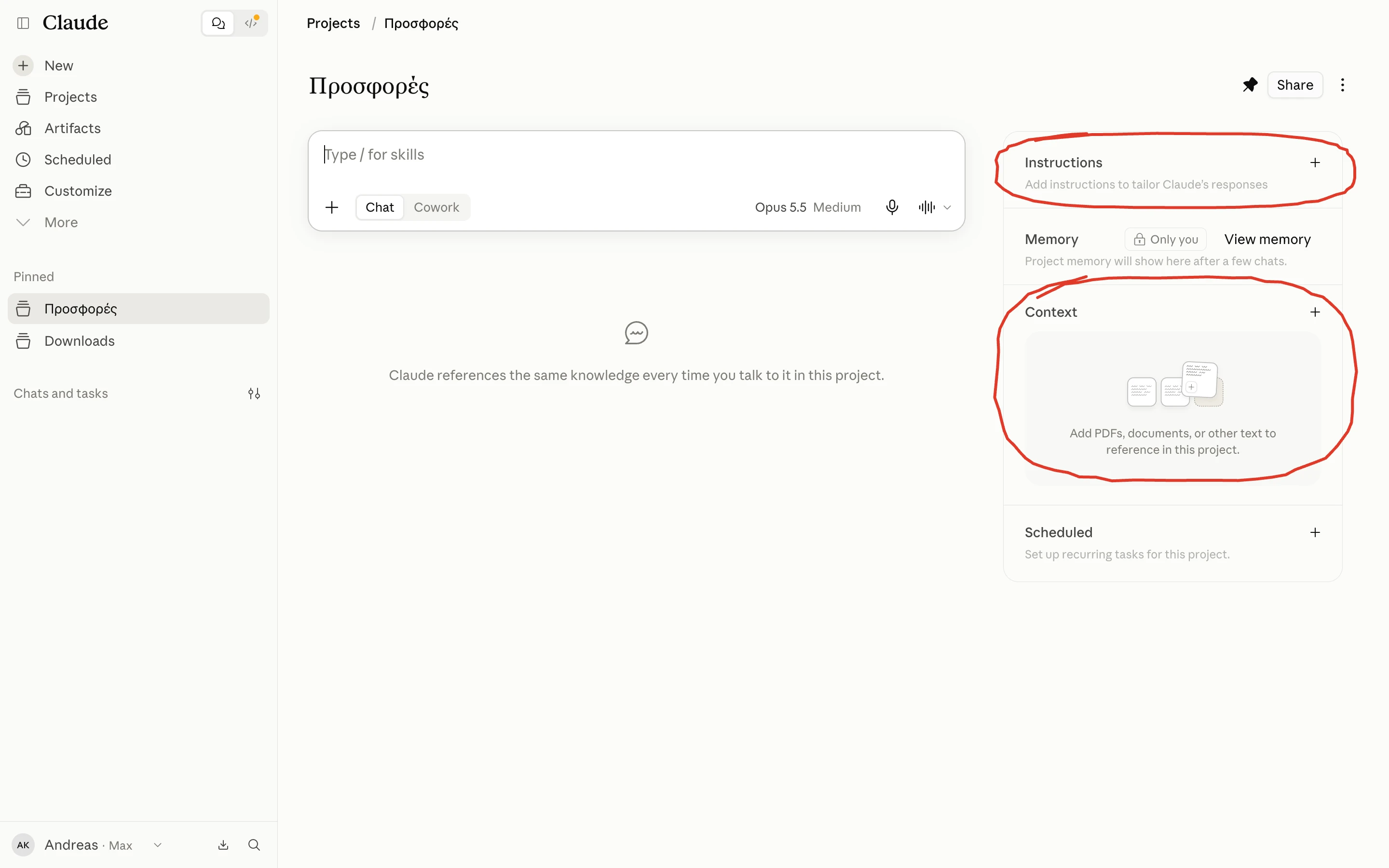
Στο Free φτιάχνεις έως 5 projects.
Τι είναι το Claude Cowork
Το Claude Cowork είναι το Claude όταν αναλαμβάνει μια ολόκληρη δουλειά: του λες τι αποτέλεσμα θέλεις, κάνει μόνο του τα βήματα και σου δίνει πίσω αρχεία, όπως έναν οργανωμένο φάκελο, ένα έγγραφο ή έναν πίνακα. Το ανοίγεις από τον διακόπτη Chat και Cowork κάτω από το πεδίο, στα πληρωμένα πακέτα.
Το Claude Code που είδες στα πακέτα φτιάχνει websites και εργαλεία. Το Cowork κάνει τη δουλειά του γραφείου: έγγραφα, πίνακες, παρουσιάσεις, φακέλους.
Στην εφαρμογή του υπολογιστή του δίνεις πρόσβαση σε έναν φάκελο. Διαβάζει τα αρχεία του, τα οργανώνει και φτιάχνει καινούρια μέσα εκεί.
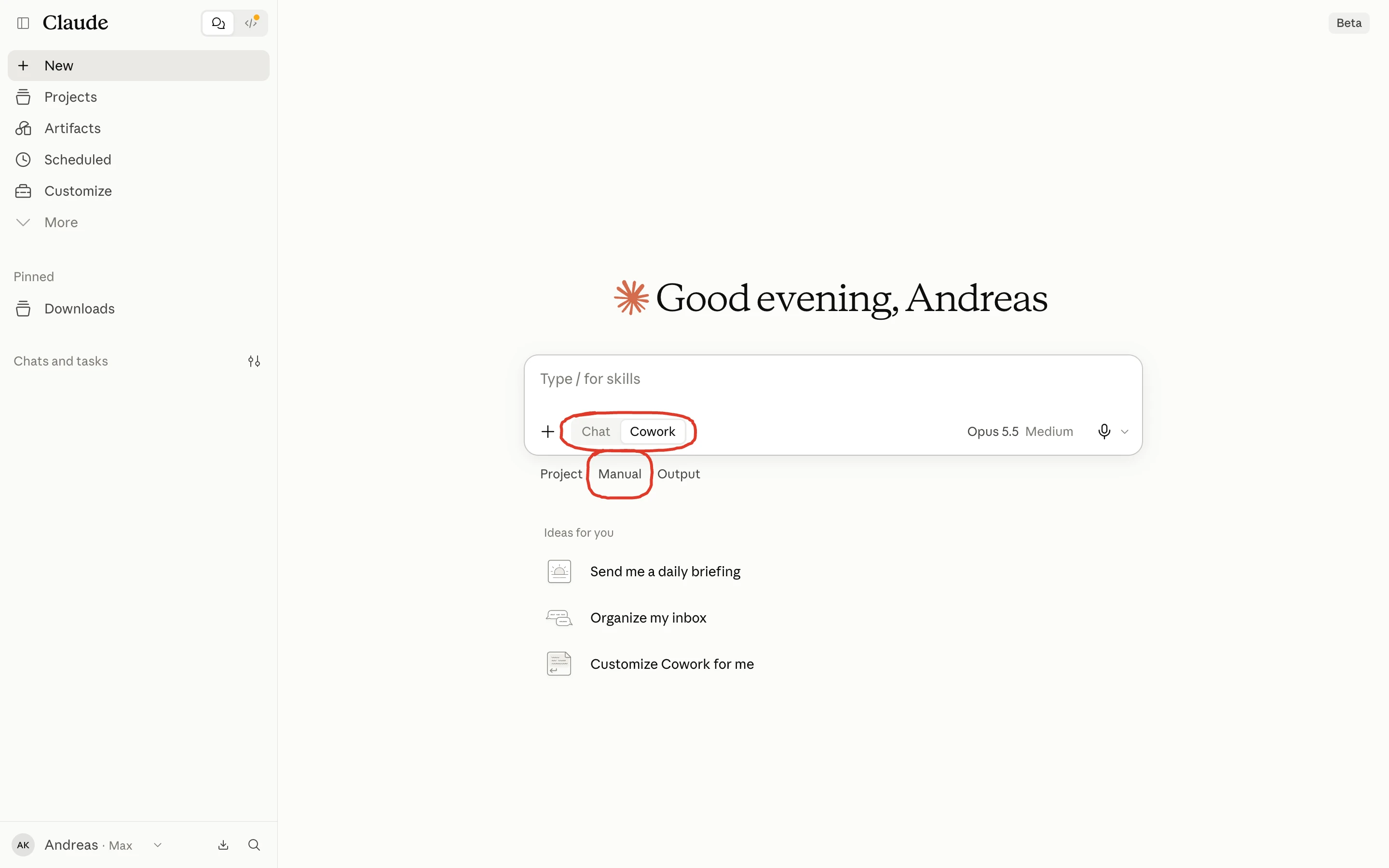
Κάτω από το πεδίο βλέπεις το Manual, που είναι η προεπιλογή: σε ρωτάει πριν από κάθε ενέργεια. Αν το γυρίσεις σε Auto, συνεχίζει μόνο του, με αυτόματους ελέγχους ασφαλείας. Και πριν σβήσει οριστικά ένα αρχείο, σου ζητάει άδεια.
Η πρώτη δουλειά που προτείνω είναι απλή: τα σκόρπια αρχεία ενός φακέλου. Διαλέγεις τον φάκελο, του ζητάς πρώτα ένα πλάνο για το πώς θα τα οργανώσει, και μόλις σου αρέσει, του λες να το κάνει. Ξεκινάς δειλά δειλά, μέχρι να δεις πώς δουλεύει.
Στην αρχική του σου προτείνει και έτοιμες ιδέες, όπως μια καθημερινή ενημέρωση ή την τακτοποίηση του inbox.
⚠ Προσοχή: ξεκίνα με έναν φάκελο που δεν σε πειράζει να αλλάξει. Την πρόσβαση σε όλο τον υπολογιστή άφησέ τη για όταν ξέρεις πώς δουλεύει.
Αν έχεις Pro ή Max και δεν βλέπεις τον διακόπτη Chat και Cowork, έχεις ήδη τη νέα εμπειρία: η Anthropic τα ενώνει σταδιακά σε ένα. Γράφεις ό,τι θες στο ίδιο chat και το Claude διαλέγει μόνο του αν θα σου απαντήσει ή αν θα αναλάβει τη δουλειά. Όποιος την πάρει δεν γυρίζει στην παλιά.
Και κάτι ακόμα για τα Pro και Max: από τις 6/10/2026 οι εργασίες του Cowork τρέχουν στο cloud, οπότε συνεχίζουν και όταν κλείσεις το laptop. Για τα αρχεία του υπολογιστή σου χρειάζεται ανοιχτή η εφαρμογή υπολογιστή. Τις λεπτομέρειες τις έχει ο οδηγός της Anthropic για το Cowork.
| Chat | Project | Cowork | |
|---|---|---|---|
| Πότε | για κάτι που κάνεις μία φορά | για δουλειά που επαναλαμβάνεται | για δουλειά που θες να σου γυρίσει ως αρχεία |
| Τι κρατάει | ό,τι γράψεις σε εκείνο το chat | οδηγίες, αρχεία και όλα τα chats της δουλειάς | τους φακέλους και τα αρχεία που του δίνεις |
| Τι παίρνεις πίσω | απάντηση στο chat | απάντηση στο δικό σου στάνταρ | έτοιμα αρχεία |
Connectors και skills
Οι connectors συνδέουν το Claude με εφαρμογές που ήδη χρησιμοποιείς, όπως το Gmail και το Google Drive, για να δουλεύει πάνω τους χωρίς copy paste. Τα skills είναι οδηγίες για μια δουλειά που κάνεις συχνά, γραμμένες μία φορά. Και τα δύο βρίσκονται στο Customize.
Πώς το συνδέεις με το Gmail και το Drive
Στο Customize, στην καρτέλα Connectors και μετά στο Discover, βλέπεις τους πιο συχνούς: Google Drive, Gmail, Google Calendar, Microsoft 365, Notion, Canva και χιλιάδες ακόμα στον κατάλογο της Anthropic. Διαλέγεις έναν, συνδέεσαι με τον λογαριασμό σου σε εκείνη την εφαρμογή και του δίνεις άδεια.
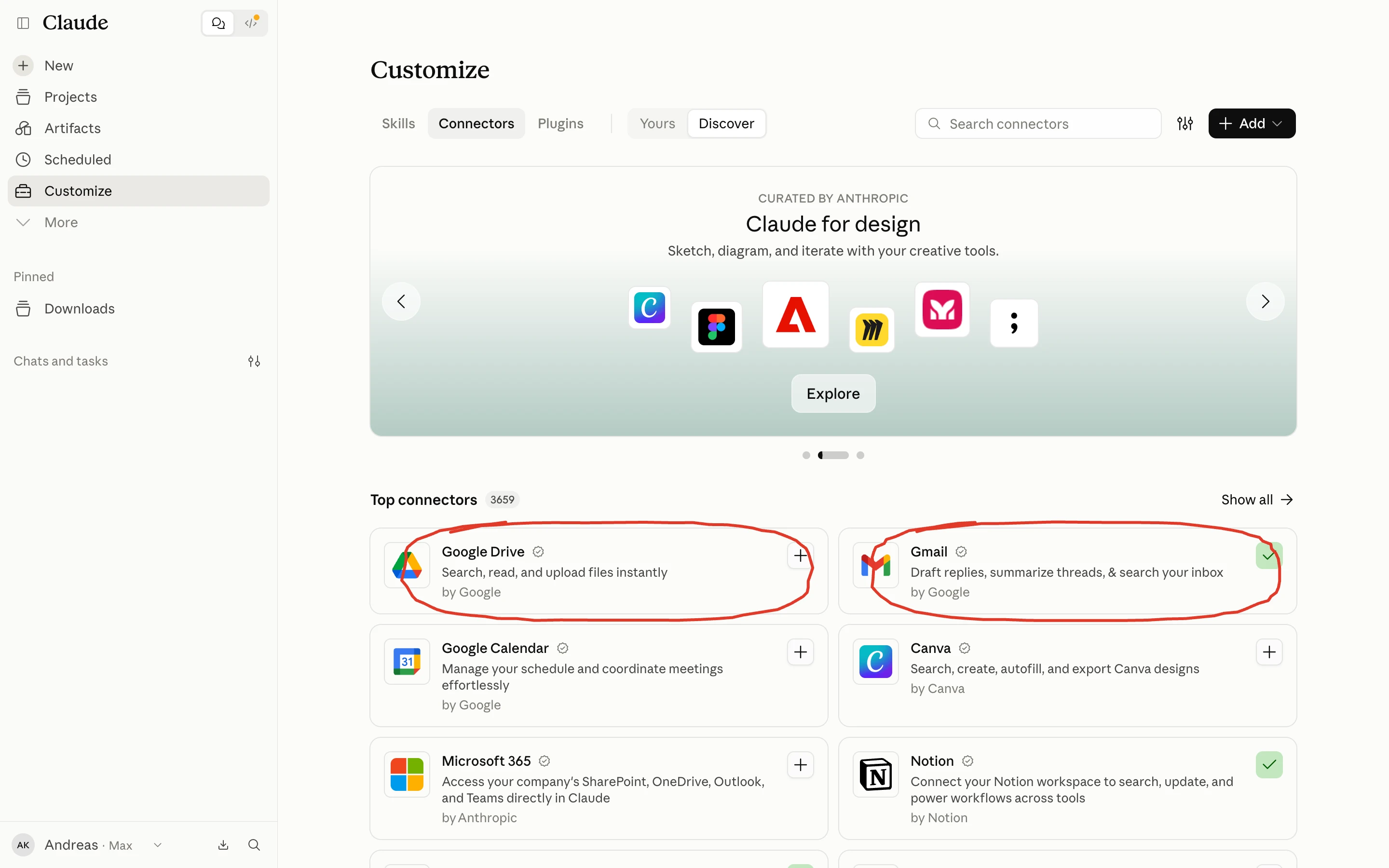
Τι κάνεις με το Gmail συνδεδεμένο; Του ζητάς να σου φέρει τα 5 πιο πρόσφατα email, να τα βάλει σε κατηγορίες ή να ετοιμάσει πρόχειρες απαντήσεις, που τις ελέγχεις εσύ πριν φύγουν.
⚠ Προσοχή: κάθε connector είναι πρόσβαση. Ξεκίνα με ερωτήσεις που μόνο διαβάζουν, και άφησε για αργότερα ό,τι γράφει, στέλνει ή σβήνει.
Τι γίνεται αν το πρόγραμμα της επιχείρησής σου δεν έχει έτοιμο connector, όπως πολλά ελληνικά ERP (τα προγράμματα με τις παραγγελίες, τις αποθήκες και τα τιμολόγια); Ο connector φτιάχνεται ειδικά για αυτό. Αυτό το αναλαμβάνουμε στην εταιρεία μας, τη Liberators AI.
Πώς φτιάχνεις το πρώτο σου skill
Ένα skill είναι η μεθοδολογία μιας δουλειάς που κάνεις ξανά και ξανά: ο τρόπος που αναλύεις νούμερα, που απαντάς σε μηνύματα, που στήνεις μια προσφορά. Το φτιάχνεις μία φορά, και από εκεί και πέρα το Claude το ξέρει.
Ένα παράδειγμα: φτιάχνεις με το Claude μια παρουσίαση με το λογότυπο, τα χρώματα και τις γραμματοσειρές σου, και την κάνεις skill. Την επόμενη φορά βγαίνει η ίδια δομή, με άλλο περιεχόμενο.
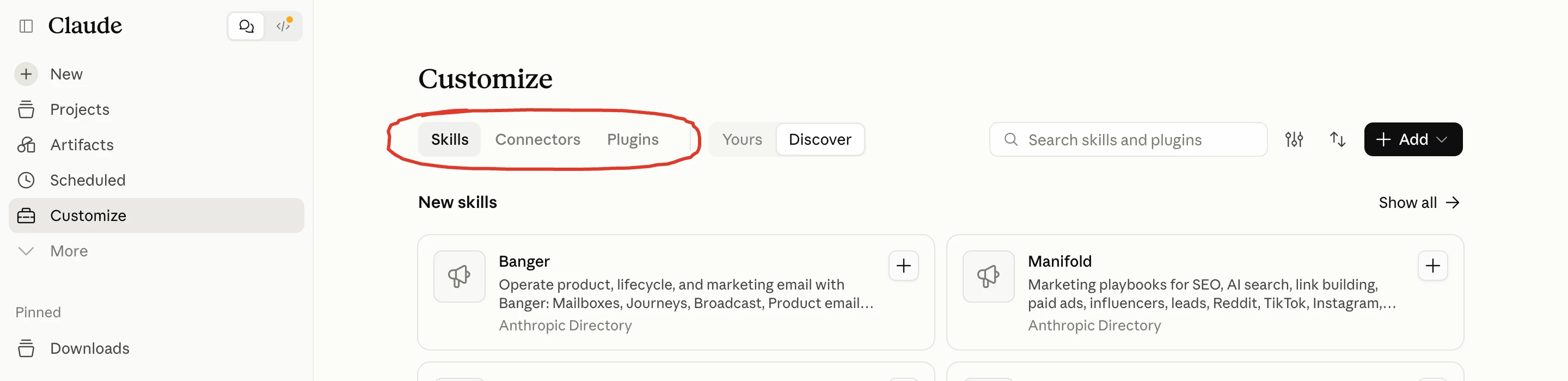
Στο Discover υπάρχουν έτοιμα skills από τον κατάλογο της Anthropic, που τα προσθέτεις με ένα κλικ. Το δικό σου skill το φτιάχνει το ίδιο το Claude: του περιγράφεις στη συζήτηση τι θέλεις, για παράδειγμα να κάνει skill κάτι που σου βγήκε καλά, και το γράφει.
Αν έχεις ήδη ένα skill σε αρχείο, το ανεβάζεις από το Customize, στο Skills, με το «+», το «Create skill» και το «Upload a skill». Τα skills υπάρχουν σε όλα τα πακέτα, και στο Free.
Το skill το καλείς γράφοντας «/» στο πεδίο και το όνομά του. Εγώ έχω skills για προσφορές, κείμενα, briefs και έλεγχο ποιότητας, και τα βρίσκω όλα με ένα «/».
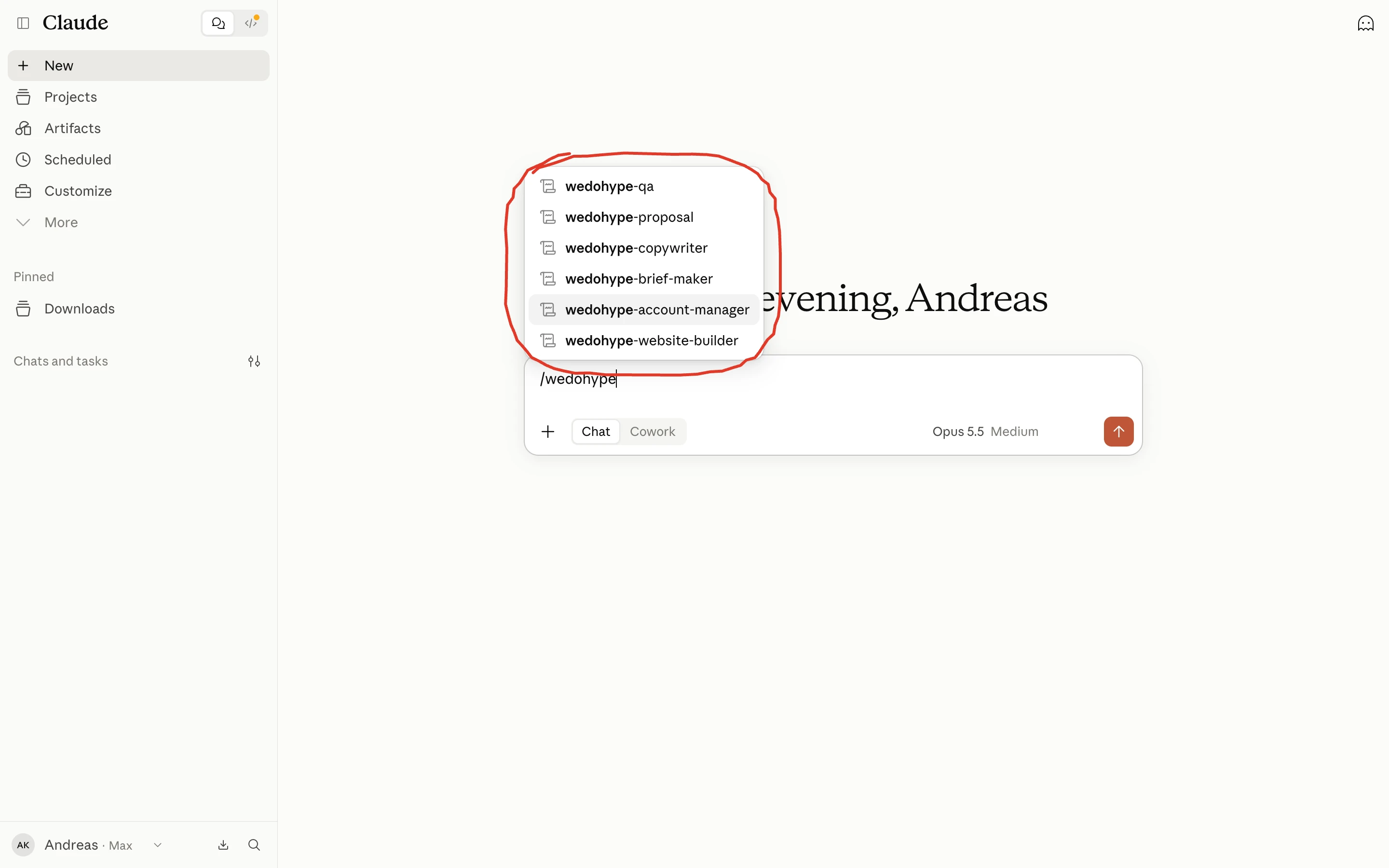
★ Θυμήσου: το skill είναι η μεθοδολογία. Ο connector είναι η εφαρμογή που χρησιμοποιεί.
Τα plugins, η τρίτη καρτέλα, είναι πακέτα με skills και connectors μαζί, φτιαγμένα για έναν ρόλο.
Με ποια σειρά τα στήνω
Το Claude το στήνω με αυτή τη σειρά, από το πιο απλό στο πιο σύνθετο, και την ίδια σειρά προτείνω σε όποιον ξεκινάει. Όταν τα ανοίγεις όλα την πρώτη μέρα, χάνεσαι.
- λογαριασμός και εφαρμογή για υπολογιστή
- οδηγίες, μνήμη και απόρρητο, σε 10′
- chats για 1-2 ημέρες στο Free, και μετά Pro
- ένα project για τη δουλειά που επαναλαμβάνεις πιο συχνά
- Cowork σε έναν φάκελο που δεν σε πειράζει να αλλάξει
- ένας connector, το email ή το Drive, πρώτα μόνο για ανάγνωση
- το πρώτο skill, από κάτι που σου βγήκε καλά
- Scheduled, για μια δουλειά που δουλεύει ήδη σταθερά
Για αρχή διάλεξε μια δουλειά που σου τρώει χρόνο κάθε βδομάδα. Ένα email δύο προτάσεων το γράφεις πιο γρήγορα μόνος σου.
Μόλις μια εργασία σου ολοκληρωθεί επιτυχημένα προχωράς στην επόμενη.
10 πράγματα να δοκιμάσεις την πρώτη σου βδομάδα
Διάλεξε 3 από αυτά και κάν’ τα αυτή τη βδομάδα:
- δώσ’ του ένα μεγάλο PDF (αναφορά, σύμβαση χωρίς ονόματα) και ζήτα του περίληψη μισής σελίδας
- γράψε μαζί του ένα δύσκολο email σε πελάτη
- ζήτα του να ετοιμάσει την ατζέντα για μια συνάντηση
- δώσ’ του τα σημερινά σου νούμερα και ρώτησέ το τι βλέπει
- βάλ’ το να γράψει 3 εκδοχές ενός κειμένου για το site σου
- ζήτα του να σου εξηγήσει έναν όρο που δεν καταλαβαίνεις, σαν να είσαι 10 χρονών
- δώσ’ του μια λίστα εργασιών και ζήτα του να τη βάλει σε σειρά προτεραιότητας
- ζήτα του να ετοιμάσει μια απάντηση σε ένα παράπονο πελάτη
- βάλ’ το να ελέγξει ένα κείμενό σου για λάθη και ασάφειες
- ζήτα του να σου φτιάξει ένα απλό πλάνο για κάτι που αναβάλλεις
Τι να κάνεις από εδώ και πέρα
Άνοιξε το Claude σήμερα και δώσ’ του αυτό:
«Θα σου εξηγήσω μια δουλειά που κάνω κάθε βδομάδα και με κουράζει. Ρώτα με ό,τι χρειάζεσαι για να την καταλάβεις πλήρως, και μετά κάν’ τη για μένα.»
✓ Tip: κράτα ένα αρχείο με τα prompts που σου δούλεψαν. Είναι η αρχή του δικού σου συστήματος. Όσα ξαναχρησιμοποιείς συχνά, τα κάνεις μετά skills.
Αν θες να δεις τι γίνεται όταν το Claude δουλεύει μέσα στον υπολογιστή σου, διάβασε πώς χρησιμοποιώ το Claude Code καθημερινά.
Αν θες να το συζητήσουμε για την επιχείρησή σου, στείλε μου.